Cartões e faturas
Veja cada cartão com faturas mensais, parcelamentos e gastos por categoria.
Passo a passo
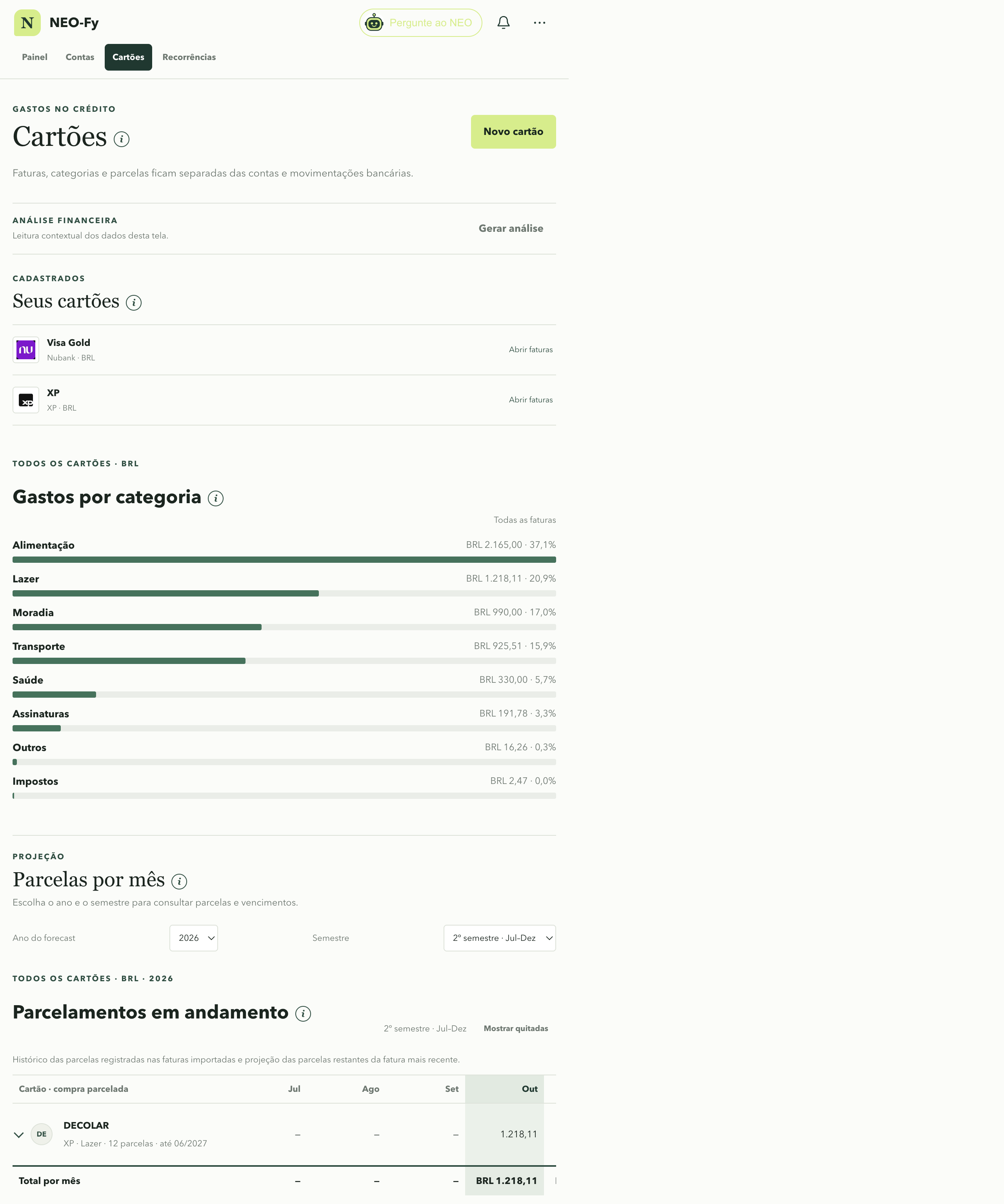
- Abra Cartões e escolha um cartão.
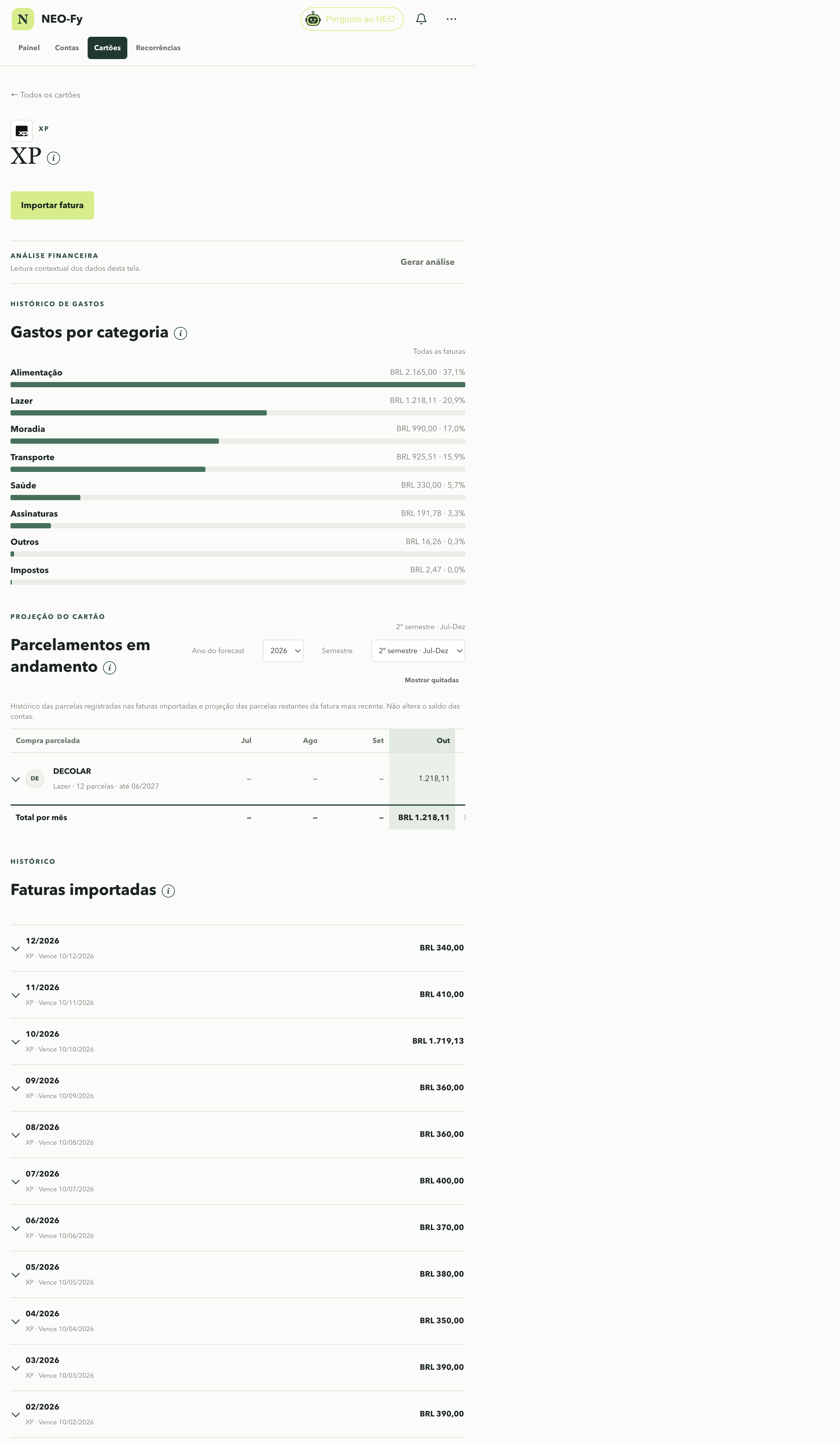
- Veja as faturas cadastradas por mês (importadas do PDF ou lançadas manualmente), filtre por ano e veja a projeção de parcelas futuras.
- Para uma fatura sem PDF, clique em Cadastrar fatura e informe vencimento, mês de referência e as compras, cada uma com data, valor, categoria e, se parcelada, parcela atual e total.
- No gráfico Gastos por categoria, clique no nome ou na barra para abrir as compras daquela categoria.
- Use as setas ← e → para ir ao semestre anterior ou seguinte (a tabela atualiza sem recarregar a página) ou o seletor de ano e semestre; em Parcelamentos em andamento, Mostrar quitadas inclui os já concluídos.
Exemplo
Cartão XP: fatura de março com R$ 410,00, sendo R$ 150,00 em Alimentação.
Como fica na tela
Dicas
- Os valores vêm das faturas cadastradas (importadas ou manuais): o que ainda não foi cadastrado não aparece.
- Em Faturas cadastradas, o filtro de Ano mostra por padrão o ano da fatura mais recente; escolha Todos para ver todas.
- Se já existir uma fatura manual no mês, a importação oferece substituí-la: o PDF é mais confiável que dados digitados. Fatura manual: o total é a soma das compras, o mês de referência vem preenchido com o mês do vencimento e só pode haver uma fatura por mês de referência. Ela se comporta como uma fatura importada (parcelas, Fluxo projetado e Resumo do ano).
- No Painel, o total das faturas soma pelo mês de vencimento. No Resumo do ano, XP conta no mês do vencimento e Unicred no mês de referência impresso na fatura.
- Parcelamentos são projetados a partir da fatura mais recente importada: cada parcela futura repete o valor da atual, um mês depois da outra, até a última. Compras com mesma data, descrição e número de parcelas formam um só parcelamento.
- Cartões não mexem no saldo das contas. Faturas futuras e parcelas só entram no Fluxo projetado do Painel.